Domain gesundheit-ernaehrung-vitamine.de kaufen?
Wir ziehen mit dem Projekt
gesundheit-ernaehrung-vitamine.de um.
Sind Sie am Kauf der Domain
gesundheit-ernaehrung-vitamine.de interessiert?
domain@kv-gmbh.de · 0541-91531010
Domain gesundheit-ernaehrung-vitamine.de kaufen?
Was ist Shortcut hinzufügen?
"Was ist Shortcut hinzufügen?" bezieht sich auf die Möglichkeit, eine Verknüpfung zu einer bestimmten Funktion, App oder Webseite auf einem Gerät hinzuzufügen, um den Zugriff zu erleichtern. Dies kann auf verschiedenen Geräten wie Smartphones, Tablets oder Computern durchgeführt werden. Durch das Hinzufügen eines Shortcuts können Benutzer häufig verwendete Funktionen oder Apps schneller aufrufen, ohne jedes Mal den langen Weg zu gehen. Shortcuts können auf dem Startbildschirm platziert werden, um einen schnellen Zugriff zu gewährleisten und die Effizienz zu steigern. Insgesamt ist das Hinzufügen von Shortcuts eine praktische Möglichkeit, die Benutzererfahrung zu verbessern und den Zugriff auf wichtige Funktionen zu optimieren. **
Wie funktioniert ein Shortcut?
Ein Shortcut ist eine Abkürzung oder Tastenkombination, die verwendet wird, um eine bestimmte Aktion oder Funktion schneller auszuführen. Durch das Drücken des Shortcuts wird die gewünschte Aktion direkt ausgeführt, ohne dass der Benutzer durch Menüs navigieren oder Mausklicks ausführen muss. Shortcuts sind besonders nützlich, um die Effizienz und Produktivität bei der Verwendung von Software oder Betriebssystemen zu steigern. Sie können in verschiedenen Programmen wie Textverarbeitungsprogrammen, Grafikdesign-Software oder Webbrowsern verwendet werden. Um einen Shortcut zu verwenden, muss der Benutzer die entsprechende Tastenkombination kennen und diese korrekt eingeben. **
Ähnliche Suchbegriffe für Shortcut-Manager
Top-Angebote
Produkte zum Begriff Shortcut-Manager:
-
Solar Manager, Zubehör Stromerzeuger, Manager Flux SM-1118-01Visualisieren und Optimieren des Eigenverbrauchs sowie Lastmanagement für Ladestationen. Überwacht Energieproduktion der Solaranlage, unabhängig vom Hersteller. Regelt angeschlossene Verbraucher je nach Verfügbarkeit vom Solarstrom. Verbraucher werden über ihr IP-Schnittstelle, Cloud-Anbindung, IP-Relais mit potentialfreien Kontakten oder Schaltzwischenstecker gesteuert. Bietet Lastmanagement für Ladestationen, Überwachung des Hausanschlusses und Lastabwurf an. Übersichtliche App mit Verbrauchsdaten, Bedien- und Konfigurationsmenü für die Angeschlossenen Geräte. Einfache Einrichtung durch QR-Code scannen; Optionale Wandhalterung für Wandmontage gem. Zubehör. Der Solarmanager optimiert den Eigenverbrauch vom Solarstrom ihrer Solaranlage durch clevere Ansteuerung ihrer Verbraucher. Solar Manager Abos. Der Solar Manager bietet ein BASIC und ein PREMIUM-Abo für unterschiedliche Anwendungszwecke an. Auf der Hersteller-Website sind die Vorteile und Funktionen beider Abonnemente aufgelistet. Beim Kauf eines Solar Manager kann der Kunde die ersten drei Monate die Funktionalitäten des PREMIUM Abo und anschliessend neun Monate das BASIC Abo kostenlos nutzen. Die jährlichen Abo Gebühren von CHF 44.- (BASIC, inkl. MwSt.) oder CHF 66.- (PREMIUM, inkl. MwSt.) werden 365 Tagen nach Registrierungsdatum für das kommende Jahr fällig. Darin enthalten sind unter anderem der Betrieb der App und der Cloud im Hintergrund, Datenspeicherung, die stetige Weiterentwicklung der Funktionen, die Integration neuer Geräte und eine Ertragsprognose. Ohne Abo kann der Solar Manager nicht genutzt werden.822,67 €*Versand: 0,00 €Sichere Weiterleitung zum Anbieter
-
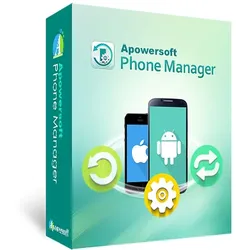
Phone Manager 3Phone Manager 3 Daten zwischen Smartphone und PC austauschen und verwalten Übertragen Sie Ihre Smartphone-Daten auf Ihren PC Übertragen Sie all Ihre Mails, Kontakte, Musik, Anwendungen etc. Sichern Sie Ihre mobilen Daten auf Ihrem PC USB oder Wifi-Verbindung IOS und Android kompatibel Lebenslange Lizenz Daten zwischen Smartphone und PC austauschen und verwalten Der Apowersoft Smartphone Manager bietet Ihnen eine einfache jedoch professionelle Lösung, um Dateien wie Musik, Videos, Bilder, Kontakte, eBooks, SMS, Apps, Anrufverläufe, Lesezeichen, Notizen usw. zwischen Ihrem Smartphone und Computer zu verschieben und zu verwalten. Sie können auf zwei verschiedene Methoden eine Verbindung zwischen Ihrem Mobilgerät und Ihrem PC herstellen (USB oder WLAN). Mobilfunk-Verbindung Per USB verbinden: Schließen Sie Ihr Mobilgerät per USB-Kabel an Ihren Computer an. Wenn die Verbindung besteht und Ihr Mobilgerät von dem Apowersoft Smartphone Manager erkannt wird, werden alle Dateien Ihres Mobilgeräts auf Ihrem Windows PC angezeigt. Per WLAN verbinden: Verbinden Sie Ihr Android/iOS Mobilgerät per WLAN-Netz mit Ihrem PC. Für Android Smartphones können Sie die Verbindung auch per Scan des QR-Codes oder Eingabe des Codes herstellen. Speichern Sie Ihre Telefondaten Mobile Daten einfach in Backups sichern Dieses Verwaltungsprogramm für Mobilgeräte ermöglicht es Ihnen auch, wichtige Dateien wie Kontakte, Unterlagen, Bilder, Kalender, Notizen usw. auf Ihrem PC zu sichern. Falls Ihr Mobilgerät beschädigt ist oder verloren geht, können Sie so jederzeit auf Ihre wichtigen Dateien am PC zugreifen und auf einem neuen Smartphone per Klick wiederherstellen lassen. Funktionen Smartphone Bildschirm auf PC spiegeln Mit diesem Programm können Sie Ihre Smartphone Bildschirminhalte kinderleicht auf Ihrem Computer anzeigen lassen. Dazu müssen Sie Ihr Smartphone nur mit Ihrem PC verbinden und schon wird das Smartphone Display auf Ihrem PC angezeigt. Das eignet sich besonders für Spiele, um im Internet zu surfen, um Videos anzusehen oder Musik zu hören. All das können Sie nun bequem auf Ihrem größeren Computer-Monitor erledigen. SMS direkt vom PC senden Wenn Sie keine langen SMS am Smartphone eintippen möchten, können Sie diese auch am Computer verfassen und direkt am großen Computer-Monitor absenden. Smartphone Bildschirm aufnehmen Der eingebaute Recorder erlaubt es Ihnen, alles auf Ihrem iOS oder Android Display in Echtzeit aufzunehmen, sodass Sie Videos oder Anleitungen problemlos erstellen können. Sie können auch das Ausgabeformat oder die Aufnahmequalität anpassen. Dieses Programm erlaubt es Ihnen ebenso, Screenshots per Klick anzufertigen. Unterstützt Android und iOS Mobilgeräte Dieses Verwaltungsprogramm ist mit allen Android und iOS Mobilgeräten wie dem iPhone 6s, iPhone 6 Plus, iPhone 5s, iPad, Samsung Galaxy S6, S6 Edge, HTC One M9, Google Nexus, Sony Xperia und vielen weiteren Mobilgeräten kompatibel. Sie können sogar mehrere Mobilgeräte gleichzeitig mit dem Apowersoft Smartphone Manager an einem Computer synchronisieren. Systemanforderungen Version 3 Betriebssystem Windows 7, Windows 8, Windows 10 Betriebssystem: Windows 10/8/7/Vista/XP RAM: 256MB oder mehr Festplattenkapazität: 200MB oder mehr Lebenslange Lizenz Unterstützte Systeme Android: Android 4.0 oder neuer iOS: iOS 8.0 und höher Unterstützte Smartphones und Tablets Android : Samsung, LG, Motorola, ZTE, HTC, Huawei, Google, Sony, Xiaomi, Lenovo, OnePlus, etc. IOS : iPhone X/XS/XR, 8/8 Plus, 7/7 Plus, 6s/6s Plus, 6/6 Plus, SE, etc. iPad Pro, New iPad, iPad mini, iPad Air. Unterstützte Video- und Audioformate Video: MP4, MOV, M4V, M4P Audio: MP3, WAV, M4A, M4R, M4P Systemanforderungen Version 3 Betriebssystem Mac OS X 10.9 Mavericks, Mac OS X 10.10 Yosemite, Mac OS 10.11 El Capitan, Mac OS 10.12 Sierra, Mac OS 10.13 High Sierra, Mac OS 10.14 Mojave RAM: 256MB oder mehr Festplattenkapazität: 200MB oder mehr Lebenslange Lizenz Unterstützte Systeme Android: Android 4.0 oder neuer iOS: iOS 8.0 und höher Unterstützte Smartphones und Tablets Android: Samsung, LG, Motorola, ZTE, HTC, Huawei, Google, Sony, Xiaomi, Lenovo, OnePlus, etc. IOS: iPhone X/XR/XS, 8/8 Plus, 7/7 Plus, 6s/6s Plus, 6/6 Plus, SE, etc. iPad Pro, New iPad, iPad mini, iPad Air. Unterstützte Video- und Audioformate Video: MP4, MOV, M4V, M4P Audio: MP3, WAV, M4A, M4R, M4P74,99 €*Versand: 0,00 €Sichere Weiterleitung zum Anbieter


-
Mit 16 Jahren, welche Nahrungsergänzungsmittel enthalten Vitamine und Mineralstoffe?
Mit 16 Jahren können Nahrungsergänzungsmittel, die Vitamine und Mineralstoffe enthalten, eine sinnvolle Ergänzung zur ausgewogenen Ernährung sein. Gängige Optionen sind Multivitaminpräparate, die eine Vielzahl von Vitaminen und Mineralstoffen enthalten, oder spezifische Nahrungsergänzungsmittel wie Vitamin D, Omega-3-Fettsäuren oder Eisen, je nach individuellem Bedarf. Es ist jedoch wichtig, vor der Einnahme solcher Präparate einen Arzt oder Ernährungsberater zu konsultieren, um den genauen Bedarf und mögliche Wechselwirkungen mit anderen Medikamenten oder Nahrungsmitteln zu klären. **
-
Wie erstelle ich einen Shortcut?
Um einen Shortcut zu erstellen, musst du zuerst das Programm oder die Datei auswählen, für die du den Shortcut erstellen möchtest. Klicke dann mit der rechten Maustaste auf die Datei oder das Programm und wähle die Option "Verknüpfung erstellen" oder "Shortcut erstellen" aus dem Dropdown-Menü. Anschließend kannst du den Shortcut an einen beliebigen Ort auf deinem Desktop oder in einem Ordner ziehen. Du kannst auch die Tastenkombination Strg + Alt + Shift + S verwenden, um einen neuen Shortcut zu erstellen. Wenn du den Shortcut benennen möchtest, klicke mit der rechten Maustaste auf den Shortcut und wähle "Umbenennen" aus dem Dropdown-Menü. **
-
Was bedeutet Shortcut auf Deutsch?
Shortcut auf Deutsch bedeutet "Abkürzung" oder "Verknüpfung". Es handelt sich um eine Möglichkeit, schnell und direkt zu einem bestimmten Ziel oder einer bestimmten Funktion zu gelangen, ohne den üblichen Weg zu nehmen. Shortcuts werden häufig in der Informatik verwendet, um Programme schneller zu bedienen oder bestimmte Aktionen mit nur einem Klick auszuführen. Sie können aber auch im Alltag genutzt werden, um Zeit zu sparen und effizienter zu arbeiten. **
-
Was ist ein Desktop Shortcut?
Ein Desktop Shortcut ist eine Verknüpfung zu einer Datei, einem Ordner, einer Anwendung oder einer Webseite, die auf dem Desktop eines Computers platziert wird. Durch Doppelklick auf den Shortcut kann der Benutzer schnell und einfach auf das Zielobjekt zugreifen, ohne den gesamten Dateipfad durchsuchen zu müssen. Desktop Shortcuts sind praktisch, um häufig verwendete Dateien oder Programme schnell zu öffnen und die Produktivität zu steigern. Sie können auch benutzerdefiniert angepasst werden, indem sie umbenannt oder mit einem spezifischen Symbol versehen werden. Desktop Shortcuts sind eine einfache Möglichkeit, den Desktop übersichtlich zu halten und wichtige Elemente leicht zugänglich zu machen. **
Wie erstellt man einen Shortcut?
Um einen Shortcut zu erstellen, musst du zuerst die Datei oder den Ordner auswählen, für den du den Shortcut erstellen möchtest. Dann klickst du mit der rechten Maustaste auf die Datei oder den Ordner und wählst die Option "Verknüpfung erstellen" oder "Shortcut erstellen" aus dem Kontextmenü. Anschließend wird automatisch ein Shortcut erstellt, den du an einen beliebigen Ort auf deinem Computer ziehen kannst, um schnell auf die Datei oder den Ordner zuzugreifen. Du kannst auch Tastenkombinationen oder Verknüpfungen auf dem Desktop erstellen, um den Zugriff auf häufig verwendete Dateien oder Programme zu erleichtern. **
Was ist die Shortcut Taste?
Die Shortcut-Taste ist eine Taste oder eine Tastenkombination auf der Tastatur, die verwendet wird, um eine bestimmte Funktion oder Aktion schnell und einfach auszuführen, ohne den Mauszeiger zu verwenden. Diese Tasten können in verschiedenen Programmen und Anwendungen unterschiedliche Funktionen haben. Sie sind oft mit Symbolen oder Abkürzungen gekennzeichnet, um ihre Verwendung zu erleichtern. Shortcut-Tasten können Zeit sparen und die Effizienz beim Arbeiten am Computer erhöhen. Es ist wichtig, die Shortcut-Tasten für die Programme zu kennen, die man häufig verwendet, um die Arbeit effektiver zu gestalten. **
Top-Angebote
Produkte zum Begriff Shortcut-Manager:
-
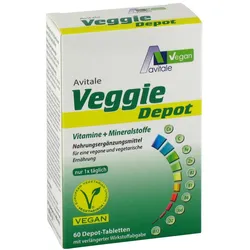
Veggie Depot Vitamine + Mineralstoffe 60 STProdukteigenschaften: Bezeichnung: Nahrungsergänzungsmittel mit Vitaminen und Mineralstoffen für eine vegane und vegetarische Ernährung Verwendung/Anwendung/Verzehrempfehlung: 1 Tablette täglich mit einem großen Glas Wasser zu einer Mahlzeit einnehmen. Nährwertdeklaration: Nährstoffe pro Tablette %NRV* Calcium (Calciumcarbonat) 400 mg 50% Vitamin C (Ascorbinsäure) 60 mg 75% Eisen (Eisen–II–fumarat) 10 mg 71,40% Zink (Zinkcitrat) 5,0 mg 50% Vitamin B2 (Riboflavin) 2,5 mg 200% Vitamin B1 (Thiaminhydrochlorid) 2,2 mg 200% Vitamin B6 (Pyridoxinhydrochlorid) 2,1 mg 150% Jod (Kaliumjodat) 100 μg 66,70% Vitamin D2 (Ergocalciferol) 10 μg 200% Vitamin B12 (Cyanocobalamin) 7,5 μg 300% * Referenzmenge für die tägliche Zufuhr gemäß EU-Verordnung 1169/2011. ** Keine Angaben vorhanden. Zutaten: Calciumcarbonat, Füllstoff: Hydroxypropylmethylcellulose Ascorbinsäure, Eisen-II-fumarat, Füllstoff: Mikrokristalline Cellulose, Überzugsmittel: Hydroxypropylmethylcellulose, Hydroxypropylcellulose, Füllstoff: Talkum, Triglycerid, Farbstoffe: Titandioxid und Cu-Chlorophyllin Trennmittel: Tricalciumphosphat und Magnesiumsalze der Speisefettsäuren (pflanzlich), Zinkcitrat, Riboflavin, Thiaminhydrochlorid, Pyridoxinhydrochlorid, Kaliumjodat, Ergocalciferol, Cyanocobalamin. Allergene: keine Nettofüllmenge: 60 Tabletten = 88,8 g Aufbewahrungsbedingungen: Kühl und trocken lagern. Ursprungsland des Lebensmittels: Deutschland Anschrift des Herstellers: Avitale GmbH Butenring 7 25479 Ellerau Weitere Hinweise: Gluten-, lactose- und zuckerfrei, vegan. Personen mit einer Erkrankung der Schilddrüse sollten vor der Einnahme ihren Arzt konsultieren. Bitte nicht einnehmen bei Eisenverwertungsstörungen und Eisenspeicherkrankheiten wie Hämochromatosen. Die angegebene empfohlene tägliche Verzehrsmenge darf nicht überschritten werden. Nahrungsergänzungsmittel sind kein Ersatz für eine ausgewogene und abwechslungsreiche Ernährung und gesunde Lebensweise. Für kleine Kinder unzugänglich aufbewahren. Quelle: www.avitale.de Stand: 02/20217,84 €*Versand: 4,50 €Sichere Weiterleitung zum Anbieter
-
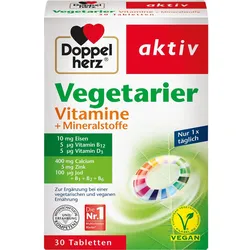
Doppelherz Vegetarier Vitamine + Mineralstoffe 30 STProdukteigenschaften: Bezeichnung: Nahrungsergänzungsmittel mit Vitaminen, Mineralstoffen und Spurenelementen Verwendung/Anwendung/Verzehrempfehlung: Täglich 1 Tablette mit etwas Flüssigkeit unzerkaut einnehmen. Nährwertdeklaration: Nährstoffe pro Tablette %NRV* Vitamin B1 2,2 mg 200% Vitamin B2 2,8 mg 200% Vitamin B6 1,4 mg 100% Vitamin B12 5,0 μg 200% Vitamin D 5,0 μg 100% Calcium 400 mg 50% Zink 5,0 mg 50% Eisen 10 mg 71% Jod 100 μg 67% * Referenzmenge für die tägliche Zufuhr gemäß EU-Verordnung 1169/2011. ** Keine Angaben vorhanden. Zutaten: Calciumcarbonat, Füllstoff mikrokristalline Cellulose, Maltodextrin, Überzugsmittel Hydroxypropylmethylcellulose, Eisenfumarat, Trennmittel Siliciumdioxid, Trennmittel Talkum, Füllstoff vernetzte Carboxymethylcellulose, Trennmittel Magnesiumsalze der Speisefettsäuren, Trennmittel Speisefettsäuren, Zinkoxid, Farbstoff Eisenoxide und Eisenhydroxide, Vitamin B1, Vitamin B2, Vitamin B6, Kaliumiodid, Vitamin D, Vitamin B12. Allergene: keine Nettofüllmenge: 30 Tabletten = 46,2 g Aufbewahrungsbedingungen: Trocken und nicht über 25°C lagern. Ursprungsland des Lebensmittels: Deutschland Anschrift des Herstellers: Queisser Pharma Schleswiger Straße 74 24941 Flensburg E-mail: info@queisser.de www.doppelherz.de Weitere Hinweise: Nicht für Kinder unter 12 Jahren geeignet. Nicht einnehmen bei Eisenspeicherkrankheit und Eisenverwertungsstörungen. Ab einer Menge von 3,5 mg Zink pro Tag sollte auf die Einnahme weiterer zinkhaltiger Nahrungsergänzungsmittel verzichtet werden. Die angegebene empfohlene tägliche Verzehrsmenge darf nicht überschritten werden. Nahrungsergänzungsmittel sind kein Ersatz für eine ausgewogene und abwechslungsreiche Ernährung und gesunde Lebensweise. Für kleine Kinder unzugänglich aufbewahren. Diese Gebrauchsinformation wurde zuletzt überarbeitet im Juli 2024. Quelle: www.doppelherz.de und Angaben der Packungsbeilage Stand: 07/20264,23 €*Versand: 4,50 €Sichere Weiterleitung zum Anbieter
-
Solar Manager, Zubehör Stromerzeuger, Manager Flux SM-1118-01Visualisieren und Optimieren des Eigenverbrauchs sowie Lastmanagement für Ladestationen. Überwacht Energieproduktion der Solaranlage, unabhängig vom Hersteller. Regelt angeschlossene Verbraucher je nach Verfügbarkeit vom Solarstrom. Verbraucher werden über ihr IP-Schnittstelle, Cloud-Anbindung, IP-Relais mit potentialfreien Kontakten oder Schaltzwischenstecker gesteuert. Bietet Lastmanagement für Ladestationen, Überwachung des Hausanschlusses und Lastabwurf an. Übersichtliche App mit Verbrauchsdaten, Bedien- und Konfigurationsmenü für die Angeschlossenen Geräte. Einfache Einrichtung durch QR-Code scannen; Optionale Wandhalterung für Wandmontage gem. Zubehör. Der Solarmanager optimiert den Eigenverbrauch vom Solarstrom ihrer Solaranlage durch clevere Ansteuerung ihrer Verbraucher. Solar Manager Abos. Der Solar Manager bietet ein BASIC und ein PREMIUM-Abo für unterschiedliche Anwendungszwecke an. Auf der Hersteller-Website sind die Vorteile und Funktionen beider Abonnemente aufgelistet. Beim Kauf eines Solar Manager kann der Kunde die ersten drei Monate die Funktionalitäten des PREMIUM Abo und anschliessend neun Monate das BASIC Abo kostenlos nutzen. Die jährlichen Abo Gebühren von CHF 44.- (BASIC, inkl. MwSt.) oder CHF 66.- (PREMIUM, inkl. MwSt.) werden 365 Tagen nach Registrierungsdatum für das kommende Jahr fällig. Darin enthalten sind unter anderem der Betrieb der App und der Cloud im Hintergrund, Datenspeicherung, die stetige Weiterentwicklung der Funktionen, die Integration neuer Geräte und eine Ertragsprognose. Ohne Abo kann der Solar Manager nicht genutzt werden.822,67 €*Versand: 0,00 €Sichere Weiterleitung zum Anbieter
-
Was ist Shortcut hinzufügen?
"Was ist Shortcut hinzufügen?" bezieht sich auf die Möglichkeit, eine Verknüpfung zu einer bestimmten Funktion, App oder Webseite auf einem Gerät hinzuzufügen, um den Zugriff zu erleichtern. Dies kann auf verschiedenen Geräten wie Smartphones, Tablets oder Computern durchgeführt werden. Durch das Hinzufügen eines Shortcuts können Benutzer häufig verwendete Funktionen oder Apps schneller aufrufen, ohne jedes Mal den langen Weg zu gehen. Shortcuts können auf dem Startbildschirm platziert werden, um einen schnellen Zugriff zu gewährleisten und die Effizienz zu steigern. Insgesamt ist das Hinzufügen von Shortcuts eine praktische Möglichkeit, die Benutzererfahrung zu verbessern und den Zugriff auf wichtige Funktionen zu optimieren. **
-
Wie funktioniert ein Shortcut?
Ein Shortcut ist eine Abkürzung oder Tastenkombination, die verwendet wird, um eine bestimmte Aktion oder Funktion schneller auszuführen. Durch das Drücken des Shortcuts wird die gewünschte Aktion direkt ausgeführt, ohne dass der Benutzer durch Menüs navigieren oder Mausklicks ausführen muss. Shortcuts sind besonders nützlich, um die Effizienz und Produktivität bei der Verwendung von Software oder Betriebssystemen zu steigern. Sie können in verschiedenen Programmen wie Textverarbeitungsprogrammen, Grafikdesign-Software oder Webbrowsern verwendet werden. Um einen Shortcut zu verwenden, muss der Benutzer die entsprechende Tastenkombination kennen und diese korrekt eingeben. **
-
Mit 16 Jahren, welche Nahrungsergänzungsmittel enthalten Vitamine und Mineralstoffe?
Mit 16 Jahren können Nahrungsergänzungsmittel, die Vitamine und Mineralstoffe enthalten, eine sinnvolle Ergänzung zur ausgewogenen Ernährung sein. Gängige Optionen sind Multivitaminpräparate, die eine Vielzahl von Vitaminen und Mineralstoffen enthalten, oder spezifische Nahrungsergänzungsmittel wie Vitamin D, Omega-3-Fettsäuren oder Eisen, je nach individuellem Bedarf. Es ist jedoch wichtig, vor der Einnahme solcher Präparate einen Arzt oder Ernährungsberater zu konsultieren, um den genauen Bedarf und mögliche Wechselwirkungen mit anderen Medikamenten oder Nahrungsmitteln zu klären. **
-
Wie erstelle ich einen Shortcut?
Um einen Shortcut zu erstellen, musst du zuerst das Programm oder die Datei auswählen, für die du den Shortcut erstellen möchtest. Klicke dann mit der rechten Maustaste auf die Datei oder das Programm und wähle die Option "Verknüpfung erstellen" oder "Shortcut erstellen" aus dem Dropdown-Menü. Anschließend kannst du den Shortcut an einen beliebigen Ort auf deinem Desktop oder in einem Ordner ziehen. Du kannst auch die Tastenkombination Strg + Alt + Shift + S verwenden, um einen neuen Shortcut zu erstellen. Wenn du den Shortcut benennen möchtest, klicke mit der rechten Maustaste auf den Shortcut und wähle "Umbenennen" aus dem Dropdown-Menü. **
Ähnliche Suchbegriffe für Shortcut-Manager
-
Phone Manager 3Phone Manager 3 Daten zwischen Smartphone und PC austauschen und verwalten Übertragen Sie Ihre Smartphone-Daten auf Ihren PC Übertragen Sie all Ihre Mails, Kontakte, Musik, Anwendungen etc. Sichern Sie Ihre mobilen Daten auf Ihrem PC USB oder Wifi-Verbindung IOS und Android kompatibel Lebenslange Lizenz Daten zwischen Smartphone und PC austauschen und verwalten Der Apowersoft Smartphone Manager bietet Ihnen eine einfache jedoch professionelle Lösung, um Dateien wie Musik, Videos, Bilder, Kontakte, eBooks, SMS, Apps, Anrufverläufe, Lesezeichen, Notizen usw. zwischen Ihrem Smartphone und Computer zu verschieben und zu verwalten. Sie können auf zwei verschiedene Methoden eine Verbindung zwischen Ihrem Mobilgerät und Ihrem PC herstellen (USB oder WLAN). Mobilfunk-Verbindung Per USB verbinden: Schließen Sie Ihr Mobilgerät per USB-Kabel an Ihren Computer an. Wenn die Verbindung besteht und Ihr Mobilgerät von dem Apowersoft Smartphone Manager erkannt wird, werden alle Dateien Ihres Mobilgeräts auf Ihrem Windows PC angezeigt. Per WLAN verbinden: Verbinden Sie Ihr Android/iOS Mobilgerät per WLAN-Netz mit Ihrem PC. Für Android Smartphones können Sie die Verbindung auch per Scan des QR-Codes oder Eingabe des Codes herstellen. Speichern Sie Ihre Telefondaten Mobile Daten einfach in Backups sichern Dieses Verwaltungsprogramm für Mobilgeräte ermöglicht es Ihnen auch, wichtige Dateien wie Kontakte, Unterlagen, Bilder, Kalender, Notizen usw. auf Ihrem PC zu sichern. Falls Ihr Mobilgerät beschädigt ist oder verloren geht, können Sie so jederzeit auf Ihre wichtigen Dateien am PC zugreifen und auf einem neuen Smartphone per Klick wiederherstellen lassen. Funktionen Smartphone Bildschirm auf PC spiegeln Mit diesem Programm können Sie Ihre Smartphone Bildschirminhalte kinderleicht auf Ihrem Computer anzeigen lassen. Dazu müssen Sie Ihr Smartphone nur mit Ihrem PC verbinden und schon wird das Smartphone Display auf Ihrem PC angezeigt. Das eignet sich besonders für Spiele, um im Internet zu surfen, um Videos anzusehen oder Musik zu hören. All das können Sie nun bequem auf Ihrem größeren Computer-Monitor erledigen. SMS direkt vom PC senden Wenn Sie keine langen SMS am Smartphone eintippen möchten, können Sie diese auch am Computer verfassen und direkt am großen Computer-Monitor absenden. Smartphone Bildschirm aufnehmen Der eingebaute Recorder erlaubt es Ihnen, alles auf Ihrem iOS oder Android Display in Echtzeit aufzunehmen, sodass Sie Videos oder Anleitungen problemlos erstellen können. Sie können auch das Ausgabeformat oder die Aufnahmequalität anpassen. Dieses Programm erlaubt es Ihnen ebenso, Screenshots per Klick anzufertigen. Unterstützt Android und iOS Mobilgeräte Dieses Verwaltungsprogramm ist mit allen Android und iOS Mobilgeräten wie dem iPhone 6s, iPhone 6 Plus, iPhone 5s, iPad, Samsung Galaxy S6, S6 Edge, HTC One M9, Google Nexus, Sony Xperia und vielen weiteren Mobilgeräten kompatibel. Sie können sogar mehrere Mobilgeräte gleichzeitig mit dem Apowersoft Smartphone Manager an einem Computer synchronisieren. Systemanforderungen Version 3 Betriebssystem Windows 7, Windows 8, Windows 10 Betriebssystem: Windows 10/8/7/Vista/XP RAM: 256MB oder mehr Festplattenkapazität: 200MB oder mehr Lebenslange Lizenz Unterstützte Systeme Android: Android 4.0 oder neuer iOS: iOS 8.0 und höher Unterstützte Smartphones und Tablets Android : Samsung, LG, Motorola, ZTE, HTC, Huawei, Google, Sony, Xiaomi, Lenovo, OnePlus, etc. IOS : iPhone X/XS/XR, 8/8 Plus, 7/7 Plus, 6s/6s Plus, 6/6 Plus, SE, etc. iPad Pro, New iPad, iPad mini, iPad Air. Unterstützte Video- und Audioformate Video: MP4, MOV, M4V, M4P Audio: MP3, WAV, M4A, M4R, M4P Systemanforderungen Version 3 Betriebssystem Mac OS X 10.9 Mavericks, Mac OS X 10.10 Yosemite, Mac OS 10.11 El Capitan, Mac OS 10.12 Sierra, Mac OS 10.13 High Sierra, Mac OS 10.14 Mojave RAM: 256MB oder mehr Festplattenkapazität: 200MB oder mehr Lebenslange Lizenz Unterstützte Systeme Android: Android 4.0 oder neuer iOS: iOS 8.0 und höher Unterstützte Smartphones und Tablets Android: Samsung, LG, Motorola, ZTE, HTC, Huawei, Google, Sony, Xiaomi, Lenovo, OnePlus, etc. IOS: iPhone X/XR/XS, 8/8 Plus, 7/7 Plus, 6s/6s Plus, 6/6 Plus, SE, etc. iPad Pro, New iPad, iPad mini, iPad Air. Unterstützte Video- und Audioformate Video: MP4, MOV, M4V, M4P Audio: MP3, WAV, M4A, M4R, M4P74,99 €*Versand: 0,00 €Sichere Weiterleitung zum Anbieter
-
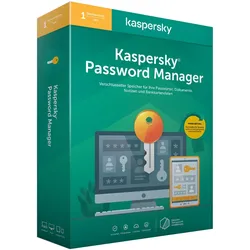
Kaspersky Password ManagerAlle Passwörter, Dokumente und Daten. Alles an einem Ort. Immer verfügbar. Zugriff auf Speicher mit Master-Passwort oder per Fingerabdruck auf Mobilgeräten Zero Knowledge-Sicherheit – Kaspersky kennt Ihre Daten nicht Ordnerstruktur für einfache Organisation Import von Browser-Anmeldedaten Zugriff auf Daten auf Windows-, Mac-, iOS- und Android-Geräten mit einer Lizenz Einfaches Shopping, Banking, Lernen und Ausfüllen von Formularen online. Automatisches Einloggen Sichere Passwörter für neue Konten Automatisches Ausfüllen von Adressfeldern* Sichere Eingabe von Bankkontodaten* Automatische Erkennungstechnologie zum schnellen Auffinden von Dokumenten in Ihrer Fotogalerie* * Nur für PC und Mac. Bald für Mobilgeräte. Neueste Kaspersky Password Manager-Version erforderlich Erweiterte Passwortverwaltung für Ihre Onlinesicherheit. Benachrichtigung bei Verwendung von unsicheren Passwörtern Warnung bei mehrfach verwendeten Passwörtern Sicherer Passwort-Generator für starke neue Passwörter Automatisches Leeren der Zwischenablage nach der Nutzung zum Schutz Ihrer Daten11,95 €*Versand: 0,00 €Sichere Weiterleitung zum Anbieter
-
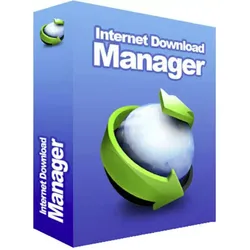
Internet Download ManagerDer Internet Download Manager (IDM) - Maximieren Sie Ihre Download-Geschwindigkeit Der Internet Download Manager (IDM) ist ein äußerst leistungsfähiges Tool, das Ihre Download-Erfahrung auf ein neues Level hebt. Mit IDM können Sie die Download-Geschwindigkeit um das bis zu Fünffache erhöhen, unterbrochene Downloads fortsetzen und sogar Downloads planen. Diese umfassenden Funktionen zur Fehlerbehebung und Wiederaufnahme gewährleisten, dass Sie selbst bei Verbindungsproblemen, Netzwerkausfällen, Computerabstürzen oder unerwarteten Stromausfällen keine Daten verlieren. IDM zeichnet sich durch seine benutzerfreundliche und leicht verständliche grafische Benutzeroberfläche aus. Intelligenter Download-Logik-Beschleuniger Ein Schlüsselmerkmal von IDM ist sein intelligenter Download-Logik-Beschleuniger. Dieser Mechanismus verwendet intelligente dynamische Dateisegmentierung und eine sic...29,95 €*Versand: 0,00 €Sichere Weiterleitung zum Anbieter
-
Was bedeutet Shortcut auf Deutsch?
Shortcut auf Deutsch bedeutet "Abkürzung" oder "Verknüpfung". Es handelt sich um eine Möglichkeit, schnell und direkt zu einem bestimmten Ziel oder einer bestimmten Funktion zu gelangen, ohne den üblichen Weg zu nehmen. Shortcuts werden häufig in der Informatik verwendet, um Programme schneller zu bedienen oder bestimmte Aktionen mit nur einem Klick auszuführen. Sie können aber auch im Alltag genutzt werden, um Zeit zu sparen und effizienter zu arbeiten. **
-
Was ist ein Desktop Shortcut?
Ein Desktop Shortcut ist eine Verknüpfung zu einer Datei, einem Ordner, einer Anwendung oder einer Webseite, die auf dem Desktop eines Computers platziert wird. Durch Doppelklick auf den Shortcut kann der Benutzer schnell und einfach auf das Zielobjekt zugreifen, ohne den gesamten Dateipfad durchsuchen zu müssen. Desktop Shortcuts sind praktisch, um häufig verwendete Dateien oder Programme schnell zu öffnen und die Produktivität zu steigern. Sie können auch benutzerdefiniert angepasst werden, indem sie umbenannt oder mit einem spezifischen Symbol versehen werden. Desktop Shortcuts sind eine einfache Möglichkeit, den Desktop übersichtlich zu halten und wichtige Elemente leicht zugänglich zu machen. **
-
Wie erstellt man einen Shortcut?
Um einen Shortcut zu erstellen, musst du zuerst die Datei oder den Ordner auswählen, für den du den Shortcut erstellen möchtest. Dann klickst du mit der rechten Maustaste auf die Datei oder den Ordner und wählst die Option "Verknüpfung erstellen" oder "Shortcut erstellen" aus dem Kontextmenü. Anschließend wird automatisch ein Shortcut erstellt, den du an einen beliebigen Ort auf deinem Computer ziehen kannst, um schnell auf die Datei oder den Ordner zuzugreifen. Du kannst auch Tastenkombinationen oder Verknüpfungen auf dem Desktop erstellen, um den Zugriff auf häufig verwendete Dateien oder Programme zu erleichtern. **
-
Was ist die Shortcut Taste?
Die Shortcut-Taste ist eine Taste oder eine Tastenkombination auf der Tastatur, die verwendet wird, um eine bestimmte Funktion oder Aktion schnell und einfach auszuführen, ohne den Mauszeiger zu verwenden. Diese Tasten können in verschiedenen Programmen und Anwendungen unterschiedliche Funktionen haben. Sie sind oft mit Symbolen oder Abkürzungen gekennzeichnet, um ihre Verwendung zu erleichtern. Shortcut-Tasten können Zeit sparen und die Effizienz beim Arbeiten am Computer erhöhen. Es ist wichtig, die Shortcut-Tasten für die Programme zu kennen, die man häufig verwendet, um die Arbeit effektiver zu gestalten. **
* Alle Preise verstehen sich inklusive der gesetzlichen Mehrwertsteuer und ggf. zuzüglich Versandkosten. Die Angebotsinformationen basieren auf den Angaben des jeweiligen Shops und werden über automatisierte Prozesse aktualisiert. Eine Aktualisierung in Echtzeit findet nicht statt, so dass es im Einzelfall zu Abweichungen kommen kann. ** Hinweis: Teile dieses Inhalts wurden von KI erstellt.